




Workstation AutoCAD là yếu tố quan trọng quyết định hiệu năng trong lĩnh vực thiết kế kỹ thuật, đặc biệt khi làm việc với các phần mềm như AutoCAD và SolidWorks. Việc sở hữu một máy trạm được cấu hình đúng chuẩn giúp kỹ sư, kiến trúc sư và nhà thiết kế thao tác mượt mà, vận hành ổn định và tối ưu thời gian làm việc hơn nhiều so với máy tính thông thường.



Kiến Thức
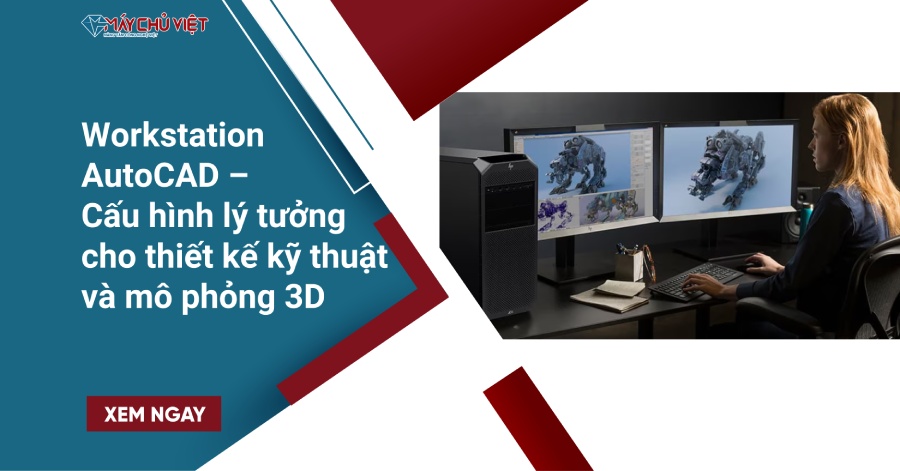
Workstation AutoCAD – Cấu hình lý tưởng cho thiết kế kỹ thuật và mô phỏng 3D
111
08/10/2025
annguyen
Mục Lục
- 1 Vì sao nên sử dụng Workstation cho AutoCAD?
- 2 Đặc điểm phần cứng quan trọng của AutoCAD và SolidWorks
- 3 Cấu hình đề xuất cho Workstation AutoCAD SolidWorks
- 4 Gợi ý cấu hình theo từng cấp độ nhu cầu
- 5 Một số dòng Workstation AutoCAD đáng tham khảo
- 6 Mẹo tối ưu hiệu suất khi sử dụng Workstation AutoCAD
- 7 Máy Chủ Dell PowerEdge R760 12LFF
- 8 Máy Chủ Dell PowerEdge R660xs 12SFF
- 9 Máy Chủ Dell PowerEdge R760xs 12LFF
- 10 Máy Chủ Dell PowerEdge T160
- 11 Kết luận
Vì sao nên sử dụng Workstation cho AutoCAD?
Khác với máy tính văn phòng, Workstation được chế tạo dành riêng cho các ứng dụng đồ họa, dựng hình và tính toán phức tạp. AutoCAD và SolidWorks đều yêu cầu cấu hình mạnh, khả năng xử lý nhanh và độ tin cậy cao khi thao tác trên các bản vẽ lớn.
Một Workstation AutoCAD có ưu điểm vượt trội như:
- Tối ưu hóa cho phần mềm đồ họa kỹ thuật 2D/3D.
- Tốc độ xử lý nhanh hơn nhờ CPU đa nhân, xung nhịp cao.
- Độ ổn định tuyệt đối tronag môi trường làm việc liên tục.
- Hỗ trợ card đồ họa chuyên dụng giúp hiển thị mô hình chính xác và mượt mà.

Workstation AutoCAD – Hiệu năng cao, ổn định, xử lý đồ họa mượt
Xem thêm các dòng máy chủ tại đây
Đặc điểm phần cứng quan trọng của AutoCAD và SolidWorks
Mỗi phần mềm có cách tận dụng tài nguyên phần cứng khác nhau. AutoCAD ưu tiên tốc độ xung nhịp CPU, đặc biệt khi làm việc với bản vẽ 2D và 3D cơ bản. Trong khi đó, SolidWorks tận dụng thêm nhiều nhân CPU khi render hoặc mô phỏng chuyển động.
Điều này có nghĩa là, để đạt hiệu suất tối đa, workstation cần có cấu hình cân đối giữa CPU, RAM, GPU và ổ cứng tốc độ cao.
Xem thêm về máy chủ dell chi tiết tại đây
Cấu hình đề xuất cho Workstation AutoCAD SolidWorks
Dưới đây là gợi ý cấu hình phù hợp cho nhu cầu làm việc chuyên nghiệp:
CPU – Thiết bị không thể thiếu trong Workstation
AutoCAD hoạt động hiệu quả nhất khi sử dụng CPU có xung nhịp cao, trong khi SolidWorks cần nhiều nhân để xử lý mô phỏng. Người dùng có thể chọn các dòng Intel Xeon, Core i7/i9 hoặc AMD Ryzen Pro tùy ngân sách và yêu cầu công việc.

CPU mạnh cho AutoCAD và SolidWorks – Hiệu suất tối ưu
RAM – Bộ nhớ tạm quan trọng
Tối thiểu 16GB cho các bản vẽ nhỏ, nhưng để làm việc trơn tru với mô hình 3D phức tạp, nên nâng cấp lên 32GB hoặc 64GB RAM server. Dung lượng lớn giúp phần mềm mở nhiều tệp cùng lúc mà không bị treo hoặc chậm.
Xem thêm về các dòng Ram server Samsung tại đây
Ổ cứng – Tốc độ là ưu tiên hàng đầu
Một SSD NVMe tốc độ cao giúp khởi động phần mềm, lưu file và render nhanh hơn nhiều lần so với ổ HDD truyền thống. Kết hợp thêm ổ HDD dung lượng lớn để lưu dữ liệu dự án sẽ tối ưu cả tốc độ lẫn không gian lưu trữ.

SSD NVMe – Tăng tốc khởi động, lưu và render vượt trội
GPU – Card đồ họa chuyên dụng
Card đồ họa đóng vai trò quan trọng trong hiển thị hình ảnh và xử lý render. Nên chọn NVIDIA Quadro, RTX A2000/A4000, hoặc dòng AMD Radeon Pro. Những GPU này được chứng nhận tương thích tốt với AutoCAD và SolidWorks, giúp hiển thị mượt mà và chính xác hơn.
Bo mạch chủ & Nguồn
Nên ưu tiên mainboard hỗ trợ CPU mạnh, có khe cắm RAM và PCIe mở rộng. Bộ nguồn công suất thực, chuẩn 80 Plus Gold sẽ giúp hệ thống hoạt động ổn định, tránh sụt áp khi làm việc cường độ cao.
Gợi ý cấu hình theo từng cấp độ nhu cầu
| Mức cấu hình | CPU | RAM | GPU | Ổ cứng |
| Cơ bản | Intel Core i5 / Ryzen 5 | 16GB | Quadro T400 | SSD 512GB |
| Trung cấp | Intel Core i7 / Xeon E | 32GB | Quadro P1000 / RTX A2000 | SSD 1TB + HDD 2TB |
| Cao cấp | Xeon W / Ryzen 9 | 64GB+ | RTX A4000 / A5000 | SSD NVMe 2TB + HDD 4TB |
Một số dòng Workstation AutoCAD đáng tham khảo
Các thương hiệu hàng đầu trong lĩnh vực máy trạm hiện nay gồm:
- Dell Precision Tower/Rack: nổi bật với độ bền và khả năng mở rộng linh hoạt.
- HP Z Series: thiết kế tối ưu cho môi trường doanh nghiệp, hoạt động bền bỉ 24/7.
- Lenovo ThinkStation: hiệu năng cao, khả năng làm việc yên tĩnh và tiết kiệm điện năng.
Nếu muốn tiết kiệm chi phí, bạn có thể cân nhắc workstation cũ chính hãng. Các dòng như Dell Precision T5820, HP Z4 G4, hay Lenovo P520 vẫn mang lại hiệu suất tuyệt vời cho AutoCAD và SolidWorks khi được trang bị thêm SSD Samsung, RAM server hoặc CPU Xeon đời mới.
Mẹo tối ưu hiệu suất khi sử dụng Workstation AutoCAD
Để máy luôn đạt hiệu năng cao, bạn nên:
- Cập nhật driver GPU và phiên bản phần mềm thường xuyên.
- Tùy chỉnh thiết lập trong AutoCAD (Graphics Performance, Hardware Acceleration).
- Giữ dung lượng trống trên ổ SSD để tối ưu tốc độ đọc/ghi.
- Sử dụng bộ lưu điện UPS giúp máy hoạt động ổn định, tránh hư hỏng dữ liệu khi mất điện đột ngột.
Kết luận
Một Workstation AutoCAD được cấu hình hợp lý sẽ mang lại hiệu quả vượt trội trong công việc thiết kế kỹ thuật và mô phỏng 3D. Tùy theo ngân sách, bạn có thể lựa chọn từ cấu hình cơ bản đến cao cấp, nhưng nên ưu tiên CPU xung nhịp cao, RAM lớn và GPU chuyên dụng.
Đầu tư đúng đắn vào workstation không chỉ giúp tiết kiệm thời gian mà còn đảm bảo sự ổn định và độ chính xác trong từng bản vẽ – yếu tố then chốt trong ngành kỹ thuật hiện đại.
CHIA SẺ BÀI VIẾT