







Kiến Thức
192.168 l l là gì? Giải thích chi tiết và hướng dẫn truy cập đúng
Khi muốn truy cập trang cấu hình modem, thay đổi mật khẩu WiFi hay kiểm soát các thiết bị kết nối, nhiều người thường tìm kiếm cụm từ “192.168 l l”. Tuy nhiên, đây không phải là một địa chỉ hợp lệ. Chuỗi ký tự này xuất hiện do người dùng nhập nhầm, khiến trình duyệt không thể mở trang quản trị router. Vậy thực chất 192.168 l l là gì, tại sao dễ nhầm lẫn và làm thế nào để truy cập đúng? Bài viết dưới đây sẽ giải thích chi tiết, hướng dẫn các bước thao tác chuẩn xác, dễ hiểu cho mọi đối tượng người dùng.
Mục Lục
- 1 192.168 l l là gì? Nguyên nhân gây nhầm lẫn
- 2 192.168.1.1 dùng để làm gì?
- 3 Tại sao địa chỉ này quan trọng?
- 4 Cách truy cập chính xác vào 192.168.1.1
- 5 Những lỗi thường gặp khi truy cập 192.168.1.1
- 6 Cách xử lý khi không vào được 192.168.1.1
- 7 Các địa chỉ IP khác ngoài 192.168.1.1
- 8 192.168 l l có gây nguy hiểm không?
- 9 Lưu ý khi sử dụng giao diện quản trị
- 10 Kết luận
192.168 l l là gì? Nguyên nhân gây nhầm lẫn
Thực tế, “192.168 l l” là lỗi nhập sai của địa chỉ 192.168.1.1, vốn là gateway mặc định của hầu hết các modem và router hiện nay. Nguyên nhân phổ biến nhất dẫn tới nhầm lẫn này là:
- Số 1 bị nhầm thành chữ l: Khi nhìn qua màn hình hoặc gõ nhanh, nhiều người dễ đọc nhầm, dẫn tới nhập ký tự không chính xác.
- Bỏ dấu chấm hoặc thêm ký tự thừa: Địa chỉ IP luôn cần các số và dấu chấm, nếu bỏ hay thêm ký tự sẽ khiến trình duyệt không thể nhận dạng.
- Thiếu kiến thức về IP: Một số người chưa quen với định dạng địa chỉ mạng, dẫn tới việc tưởng “192.168 l l” là hợp lệ.
Để tránh lỗi này, bạn chỉ cần ghi nhớ: địa chỉ IP chỉ chứa số từ 0–9 và dấu chấm, tuyệt đối không có chữ cái hoặc ký tự đặc biệt.
=> Xem thêm về các thiết bị mạng chính hãng tại đây
192.168.1.1 dùng để làm gì?
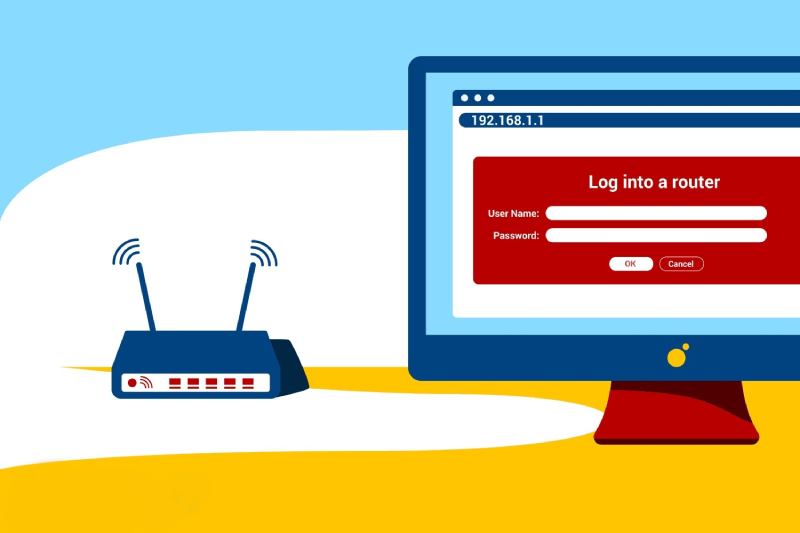
Địa chỉ 192.168.1.1 đóng vai trò như cổng truy cập vào bảng điều khiển của modem hoặc router. Đây là nơi bạn có thể quản lý toàn bộ mạng nội bộ trong gia đình, văn phòng hoặc cửa hàng nhỏ. Khi đăng nhập thành công, bạn có thể thực hiện các thao tác quan trọng như:
- Thay đổi tên mạng WiFi: Giúp dễ nhận biết, tránh nhầm lẫn với mạng lân cận.
- Đặt lại mật khẩu truy cập: Nâng cao tính bảo mật, tránh người lạ truy cập trái phép.
- Kiểm tra các thiết bị đang kết nối: Xem thiết bị nào đang dùng mạng, giúp quản lý băng thông hiệu quả.
- Điều chỉnh bảo mật và giới hạn băng thông: Tùy chỉnh tốc độ Internet cho từng thiết bị hoặc từng vị trí.
- Khởi động lại modem hoặc khôi phục cài đặt gốc: Giúp xử lý các sự cố mạng nhanh chóng mà không cần kỹ thuật viên.
Có thể nói, giao diện 192.168.1.1 giống như trung tâm điều khiển mạng, nơi bạn dễ dàng theo dõi, điều chỉnh và bảo vệ toàn bộ hệ thống kết nối.
=> Tìm hiểu thêm về các sản phẩm máy chủ dell chính hãng tại đây
Tại sao địa chỉ này quan trọng?
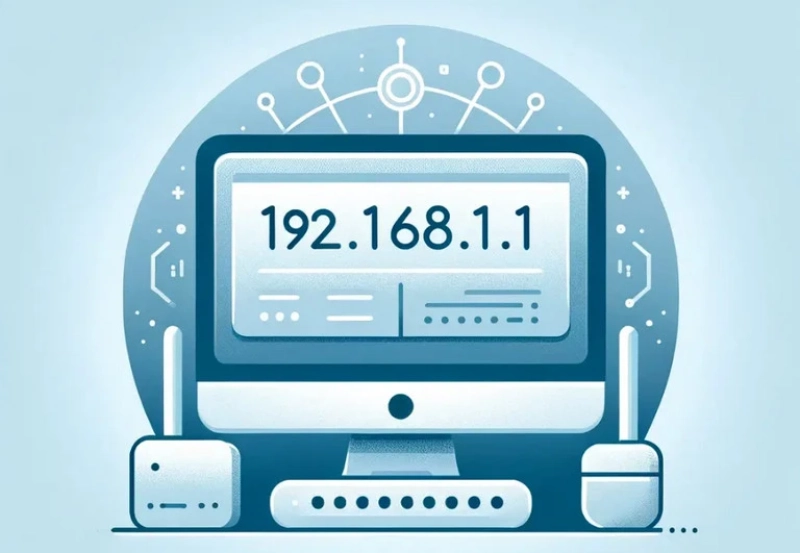
Việc truy cập vào 192.168.1.1 không chỉ giúp thay đổi mật khẩu WiFi mà còn đảm bảo mạng an toàn. Một số lý do quan trọng:
- Bảo mật thiết bị: Nếu không truy cập thường xuyên, các thiết bị lạ có thể kết nối trái phép.
- Tối ưu tốc độ Internet: Giới hạn băng thông cho từng thiết bị giúp mạng ổn định.
- Quản lý các thiết bị thông minh: Trong gia đình hiện đại, nhiều thiết bị IoT cần được quản lý tập trung qua router.
- Xử lý sự cố nhanh chóng: Khi mạng gặp trục trặc, truy cập vào giao diện quản lý giúp reset hoặc khôi phục cài đặt mà không cần gọi kỹ thuật.
=>Tham khảo thêm một số sản phẩm về Firewall Palo Alto Networks chi tiết tại đây
Cách truy cập chính xác vào 192.168.1.1
Để đăng nhập vào giao diện quản lý router, hãy làm theo các bước sau:
Bước 1: Kết nối thiết bị với mạng Đảm bảo máy tính, laptop hoặc điện thoại đang kết nối cùng mạng WiFi của modem hoặc cắm dây LAN trực tiếp vào thiết bị.
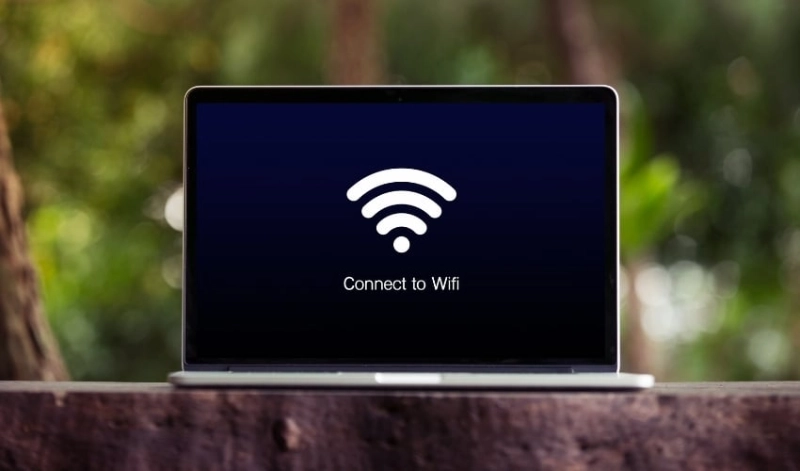
Bước 2: Mở trình duyệt và nhập địa chỉ IP. Nhập chính xác 192.168.1.1 vào thanh địa chỉ. Không thêm, không bớt ký tự hay dấu chấm.
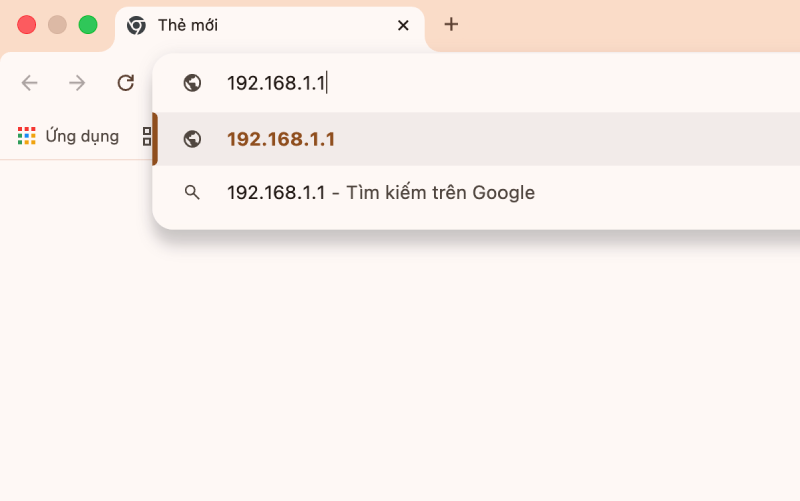
Bước 3: Nhập thông tin quản trị. Điền username và mật khẩu của router. Các thiết bị thường dùng thông tin mặc định như admin/admin hoặc admin/password.
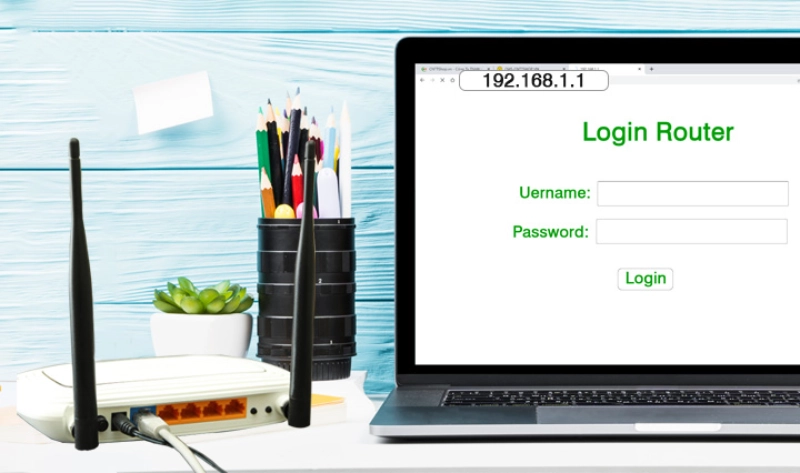
Sau khi đăng nhập thành công, bạn sẽ được chuyển tới giao diện quản lý để thực hiện các thiết lập mạng.
Những lỗi thường gặp khi truy cập 192.168.1.1
Trong quá trình truy cập, bạn có thể gặp một số vấn đề phổ biến:
- Nhập sai địa chỉ IP: Ví dụ như gõ “192.168 l l” hay thiếu dấu chấm.
- Gateway bị thay đổi: Một số nhà mạng hoặc kỹ thuật viên thay đổi địa chỉ quản trị mặc định.
- Sai thông tin đăng nhập: Nhập sai username hoặc password sẽ không thể vào được giao diện.
- Thiết bị không cùng mạng: Nếu máy tính hoặc điện thoại không cùng mạng với modem, trang quản trị sẽ không mở.
Cách xử lý khi không vào được 192.168.1.1
Nếu bạn đã nhập đúng nhưng vẫn không truy cập được, có thể thử các cách sau:
- Kiểm tra nhãn modem: Phần đáy thiết bị thường ghi địa chỉ gateway chính xác.
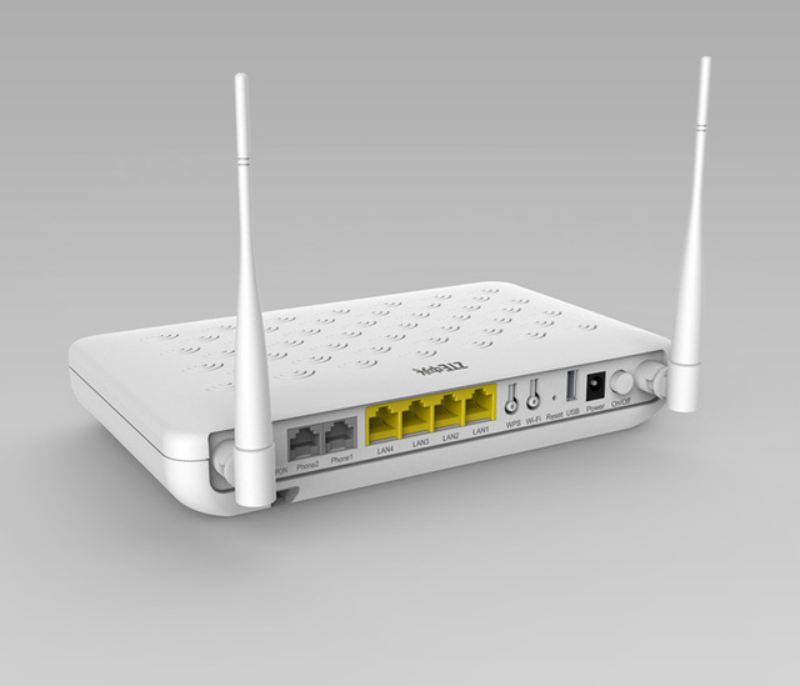
- Sử dụng lệnh ipconfig: Trên máy tính sử dụng Windows + R đến của sổ R, sau đó bạn nhập “cmd” và nhấn OK,
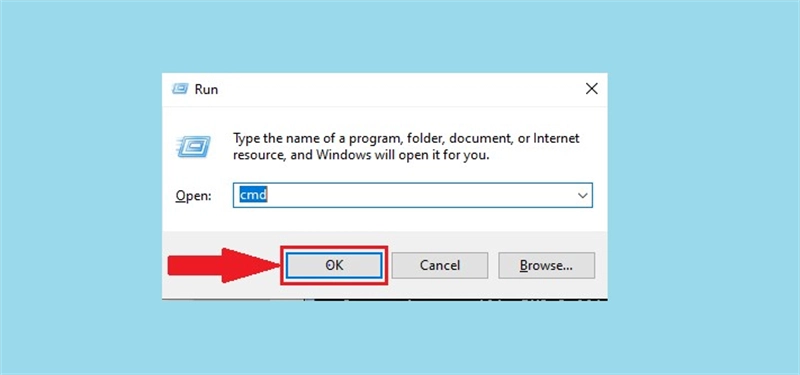
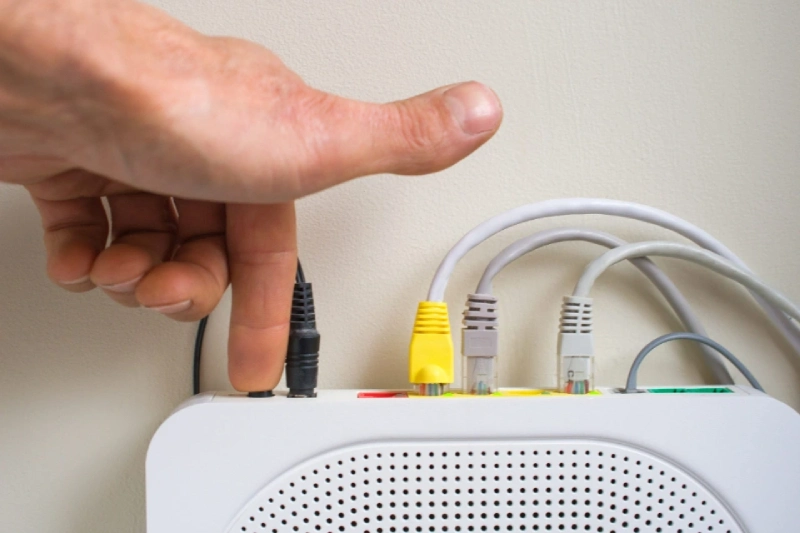
- Khởi động lại router: Giúp thiết bị ổn định và nhận lại IP đúng.
- Thử các địa chỉ IP thay thế: Một số modem dùng 192.168.0.1, 192.168.1.254 hoặc 192.168.100.1.
- Xóa cache trình duyệt: Đôi khi trình duyệt lưu cache cũ khiến trang quản trị không hiển thị.
Các địa chỉ IP khác ngoài 192.168.1.1
Không phải tất cả thiết bị đều dùng 192.168.1.1. Một số địa chỉ phổ biến khác bao gồm:
- 192.168.0.1: Thường dùng trên router TP-Link và một số dòng phổ thông.
- 192.168.1.254: Xuất hiện trên một số thiết bị modem cũ.
- 192.168.100.1: Nhiều modem GPON của nhà mạng FPT hoặc Viettel dùng địa chỉ này.
Biết chính xác IP của thiết bị sẽ giúp truy cập nhanh chóng mà không gặp lỗi.
192.168 l l có gây nguy hiểm không?
Câu trả lời là không. Đây chỉ là lỗi nhập sai ký tự, không liên quan đến virus hay phần mềm độc hại. Tuy nhiên, gõ sai khiến bạn không truy cập được trang quản trị, dẫn đến khó thay đổi mật khẩu WiFi hoặc kiểm soát thiết bị kết nối. Chỉ cần nhập đúng địa chỉ IP, mọi thao tác sẽ diễn ra bình thường.
Lưu ý khi sử dụng giao diện quản trị
Để mạng luôn ổn định và an toàn, bạn nên lưu ý:
- Đổi mật khẩu mặc định: Tránh người ngoài truy cập.
- Cập nhật firmware định kỳ: Nâng cao hiệu suất và bảo mật.
- Theo dõi các thiết bị lạ: Loại bỏ thiết bị không xác định.
- Sao lưu cấu hình: Trước khi thay đổi cài đặt quan trọng, sao lưu để khôi phục nếu cần.
Kết luận
Tóm lại, 192.168 l l chỉ là lỗi chính tả của địa chỉ 192.168.1.1. Khi nhập đúng, bạn có thể dễ dàng vào giao diện quản trị modem, đổi tên WiFi, đặt mật khẩu, quản lý thiết bị và điều chỉnh các thông số mạng quan trọng. Việc hiểu đúng địa chỉ truy cập giúp xử lý các sự cố mạng nhanh chóng, bảo vệ an toàn mạng nội bộ và tối ưu hiệu suất Internet.
Hiểu và áp dụng các hướng dẫn trên sẽ giúp bạn thao tác router một cách thành thạo, tránh nhầm lẫn phổ biến và tận dụng tối đa các tính năng quản lý mạng.
CHIA SẺ BÀI VIẾT